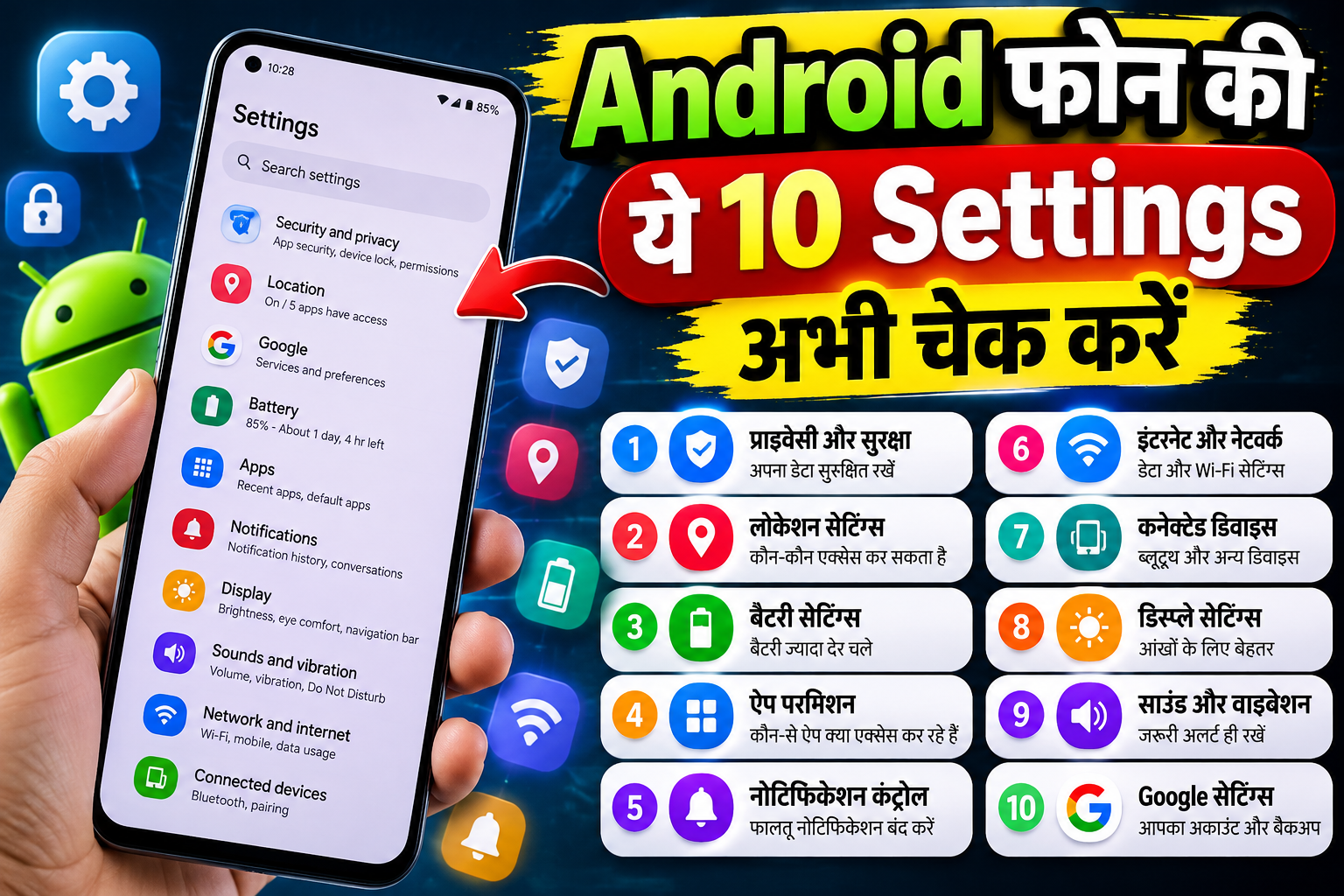
हम दिन में सैकड़ों बार अपना Android फोन इस्तेमाल करते हैं, लेकिन फोन खरीदने के बाद शायद ही कभी उसकी सुरक्षा और प्राइवेसी की सेटिंग्स खोलकर देखते हैं। बैंकिंग ऐप, फोटो, चैट और पासवर्ड सब कुछ इसी फोन में होता है। इस Android phone settings Hindi गाइड में हम 10 ज़रूरी सेटिंग्स बता रहे हैं, जिन्हें कुछ मिनट निकालकर चेक कर लेना समझदारी है। साथ ही आखिर में बैटरी बचाने के आसान तरीके भी दिए हैं।
जानकारी अक्टूबर 2026 तक की है। अलग-अलग कंपनियों (Samsung, Redmi, Vivo, Oppo, Motorola, Pixel वगैरह) और Android वर्शन में सेटिंग्स के नाम और जगह थोड़ी अलग हो सकती है। अगर कोई विकल्प न मिले, तो Settings के सर्च बॉक्स में उसका नाम लिखकर खोज लें।
1- सिक्योरिटी अपडेट और Google Play सिस्टम अपडेट चेक करें
पुराने सॉफ्टवेयर में सुरक्षा की खामियां रह जाती हैं, जिन्हें कंपनियां अपडेट के ज़रिए ठीक करती हैं। इसलिए सबसे पहले देखें कि आपका फोन अपडेटेड है या नहीं।
- Settings खोलें और Software update या System update में जाकर देखें।
- कई फोन में Security & privacy → System & updates में Google Play system update का विकल्प भी मिलता है। उसे भी चेक करें।
ध्यान दें: अगर आपका फोन बहुत पुराना है और अब कंपनी की तरफ से अपडेट नहीं आ रहे, तो बैंकिंग जैसे संवेदनशील काम में ज़्यादा सावधानी रखें।
2- Google Play Protect चालू रखें
Google Play Protect आपके फोन के ऐप्स की सुरक्षा जांच करता है। Google की आधिकारिक मदद के मुताबिक यह डाउनलोड से पहले Play Store के ऐप्स की सेफ्टी जांच करता है, और Google हमेशा इसे चालू रखने की सलाह देता है।
- Play Store खोलें।
- ऊपर अपनी प्रोफाइल फोटो पर टैप करें।
- Play Protect चुनें और Scan दबाकर फोन के ऐप्स स्कैन करें।
- Settings आइकन से देख लें कि स्कैनिंग का विकल्प चालू है।
3- Find Hub और Theft Protection चालू करें
फोन खो जाए या चोरी हो जाए, तो उसे ढूंढने या दूर से लॉक और डेटा डिलीट करने के लिए Google का Find Hub (पहले इसका नाम Find My Device था) काम आता है। इसके लिए फोन में अपना Google अकाउंट लॉग-इन होना और लोकेशन चालू होना ज़रूरी है।
- Find Hub ऐप में जाकर देखें कि आपका फोन सूची में दिख रहा है या नहीं।
- Settings → Security & privacy में Theft protection या Lost device protection जैसे विकल्प देखें और अपने फोन पर उपलब्ध फीचर चालू करें।
- कंप्यूटर से भी आप अपने Google अकाउंट से लॉग-इन करके फोन को लॉक कर सकते हैं।
4- मज़बूत स्क्रीन लॉक लगाएं
सबसे आसान सेटिंग, पर सबसे ज़्यादा काम की। 1234, 0000 या जन्मतिथि जैसा आसान पिन न रखें। कम से कम 6 अंकों का पिन या मज़बूत पासवर्ड रखें और फिंगरप्रिंट या फेस अनलॉक साथ में जोड़ें।
इसके साथ Settings → Security & privacy → More security settings में जाकर “Show passwords while typing” बंद कर दें, ताकि टाइप करते समय पासवर्ड स्क्रीन पर दिखाई न दे।
5- ऐप परमिशन की जांच करें (phone privacy settings)
सबसे ज़रूरी phone privacy settings में से एक है ऐप परमिशन। कई ऐप ज़रूरत से ज़्यादा परमिशन मांगते हैं। मिसाल के तौर पर, एक टॉर्च ऐप को आपके कॉन्टैक्ट्स या SMS की क्या ज़रूरत?
- Settings → Security & privacy → Permission manager (या Privacy → Permission manager) खोलें।
- Location, Camera, Microphone, SMS और Contacts जैसी संवेदनशील परमिशन देखें।
- जिन ऐप को इसकी ज़रूरत नहीं है, उनकी परमिशन बंद कर दें या “सिर्फ ऐप इस्तेमाल करते समय” वाला विकल्प चुनें।
- जो ऐप आप इस्तेमाल नहीं करते, उन्हें अनइंस्टॉल कर दें।
Google की जानकारी के अनुसार Play Protect कुछ Android वर्शन में उन ऐप की परमिशन अपने आप रीसेट भी कर सकता है जिन्हें आप कम इस्तेमाल करते हैं। फिर भी अपनी तरफ से एक बार जांच लेना बेहतर है।
6- लॉक स्क्रीन पर नोटिफिकेशन की सेटिंग बदलें
बैंक के मैसेज, OTP या चैट का कंटेंट लॉक स्क्रीन पर दिखता रहे तो कोई भी आपके फोन को देखकर जान सकता है। Settings → Notifications → Lock screen में जाकर “संवेदनशील कंटेंट छिपाएं” जैसा विकल्प चुनें, या ज़रूरत हो तो खास ऐप के नोटिफिकेशन अलग से बंद कर दें।
7- Google अकाउंट की सिक्योरिटी चेक करें
आपके Android फोन की चाबी आपका Google अकाउंट है। इसलिए:
- Google अकाउंट की Security सेटिंग्स में जाकर 2-Step Verification (दो-चरणीय सत्यापन) चालू करें।
- Security checkup चलाकर देखें कि कौन-कौन से डिवाइस आपके अकाउंट में लॉग-इन हैं, और जिन्हें आप पहचानते नहीं, उन्हें हटा दें।
- अकाउंट का रिकवरी फोन नंबर और ईमेल अपडेट रखें।
8- बैकअप चालू रखें
फोन खराब हो जाए, खो जाए या रीसेट करना पड़े, तो बैकअप से आपके कॉन्टैक्ट्स, ऐप्स की सूची और ज़रूरी डेटा वापस मिल सकता है। Settings → Google → Backup में जाकर देखें कि बैकअप चालू है और आखिरी बैकअप हाल का है। फोटो और वीडियो के लिए Google Photos का बैकअप अलग से चेक करें।
9- “Install unknown apps” पर नियंत्रण रखें
Play Store के बाहर से किसी लिंक या फाइल (APK) के ज़रिए ऐप इंस्टॉल करना ठगी का आम तरीका है। “चालान भरें”, “बैंक KYC अपडेट करें” या “इनाम जीता” जैसे संदेशों के साथ आने वाली APK फाइल अक्सर फर्जी होती हैं।
- Settings → Apps → Special app access → Install unknown apps में जाएं (नाम फोन के हिसाब से थोड़ा अलग हो सकता है)।
- ब्राउज़र, WhatsApp, टेलीग्राम जैसे ऐप को यह अनुमति बंद रखें।
- किसी अनजान लिंक या फाइल से ऐप इंस्टॉल न करें, भले ही संदेश जान-पहचान वाले का लगे।
10- इमरजेंसी जानकारी और कॉन्टैक्ट सेट करें
Settings → Safety & emergency में जाकर अपना ब्लड ग्रुप, ज़रूरी मेडिकल जानकारी और इमरजेंसी कॉन्टैक्ट जोड़ें। हादसे की स्थिति में बिना फोन अनलॉक किए भी यह जानकारी देखी जा सकती है, जिससे मदद करने वालों को आपके घरवालों से संपर्क करने में आसानी होती है।
बोनस: Android battery saving tips
सुरक्षा के साथ बैटरी की सेटिंग्स भी एक बार देख लेना फायदेमंद है। ये Android battery saving tips ज़्यादातर फोन पर काम करते हैं, हालांकि सेटिंग्स का नाम कंपनी के हिसाब से अलग हो सकता है:
- बैटरी इस्तेमाल की लिस्ट देखें: Settings → Battery → Battery usage में देखें कि कौन सा ऐप सबसे ज़्यादा बैटरी खा रहा है। जो ऐप ज़रूरी नहीं, उसे अनइंस्टॉल या सीमित करें।
- Battery Saver चालू करें: बैटरी कम होने पर Battery Saver मोड काम आता है। कई फोन में इसे एक तय प्रतिशत पर अपने आप चालू होने के लिए सेट किया जा सकता है।
- ब्राइटनेस और स्क्रीन टाइमआउट: ब्राइटनेस ऑटो रखें और स्क्रीन टाइमआउट कम (जैसे 30 सेकंड से 1 मिनट) रखें।
- डार्क मोड: अगर आपके फोन में AMOLED या OLED स्क्रीन है, तो डार्क मोड बैटरी बचाने में मदद कर सकता है। LCD स्क्रीन पर इसका असर कम रहता है।
- बैकग्राउंड एक्टिविटी सीमित करें: जो ऐप आप कभी-कभी इस्तेमाल करते हैं, उनके लिए Settings → Apps → (ऐप का नाम) → Battery में बैकग्राउंड इस्तेमाल को सीमित करें।
- लोकेशन: ज़्यादातर ऐप के लिए लोकेशन सिर्फ “ऐप इस्तेमाल करते समय” रखें। यह प्राइवेसी और बैटरी, दोनों के लिए अच्छा है।
ध्यान दें कि बैटरी कितनी बचेगी, यह फोन, ऐप्स और आपके इस्तेमाल पर निर्भर करता है। इसलिए कोई तय आंकड़ा नहीं बताया जा सकता।
सेटिंग्स चेक करने का आसान शेड्यूल
| कितनी बार | क्या देखें |
|---|---|
| हर हफ्ते | ऐप और सिस्टम अपडेट |
| हर महीने | Find Hub में फोन की स्थिति, Play Protect स्कैन, बैटरी इस्तेमाल की लिस्ट |
| हर 3 से 6 महीने में | ऐप परमिशन, Google अकाउंट सिक्योरिटी, बैकअप |
ये आवृत्तियां हमारी तरफ से एक व्यावहारिक सुझाव हैं, कोई आधिकारिक नियम नहीं।
अक्सर पूछे जाने वाले सवाल (FAQ)
क्या Google Play Protect हमेशा चालू रखना चाहिए?
हां। Google खुद भी इसे हमेशा चालू रखने की सलाह देता है।
Find Hub क्या है?
यह Google की सेवा है, जिसका पुराना नाम Find My Device था। इससे खोया हुआ फोन ढूंढा, लॉक या रीसेट किया जा सकता है।
सेटिंग्स का नाम मेरे फोन में अलग क्यों दिख रहा है?
हर कंपनी अपने फोन के सॉफ्टवेयर (जैसे One UI, HyperOS, Funtouch OS) में Android का अपना वर्शन देती है, इसलिए नाम और जगह थोड़ी अलग हो सकती है। Settings के सर्च बॉक्स में विकल्प का नाम लिखकर खोजें।
क्या अनजान APK इंस्टॉल करना खतरनाक है?
हां, खासकर तब जब वह किसी संदेश, लिंक या अनजान व्यक्ति से मिली हो। इससे आपके SMS, OTP और बैंकिंग जानकारी तक पहुंच बन सकती है। सिर्फ Play Store जैसे भरोसेमंद स्रोत से ऐप इंस्टॉल करें।
अगर मेरा फोन खो जाए तो सबसे पहले क्या करें?
दूसरे फोन या कंप्यूटर से अपने Google अकाउंट में लॉग-इन करके Find Hub से फोन को लॉक करें, बैंकिंग ऐप्स के पासवर्ड बदलें और ज़रूरत हो तो पुलिस में शिकायत दर्ज कराएं।
Android फोन की बैटरी जल्दी खत्म होने पर क्या करें?
सबसे पहले Settings में बैटरी इस्तेमाल की लिस्ट देखें कि कौन सा ऐप ज़्यादा बैटरी खा रहा है। फिर बैकग्राउंड एक्टिविटी सीमित करें, ब्राइटनेस कम रखें और ज़रूरत हो तो Battery Saver चालू करें। अगर बैटरी फिर भी बहुत जल्दी खत्म हो, तो फोन की बैटरी पुरानी हो सकती है और सर्विस सेंटर में जांच करवाना बेहतर है।
निष्कर्ष
इन 10 सेटिंग्स को चेक करने में आपको ज़्यादा से ज़्यादा 15 से 20 मिनट लगेंगे, लेकिन ये आपको फोन चोरी, ऑनलाइन ठगी और डेटा लीक जैसी परेशानियों से बचाने में मदद कर सकती हैं। आज ही फोन उठाइए और एक-एक सेटिंग देख लीजिए। आपके फोन में कौन सी सेटिंग सबसे ज़्यादा चौंकाने वाली निकली? कमेंट में बताइए।
Also see – Google Gemini AI का इस्तेमाल कैसे करें? 10 काम जो आप मुफ्त में कर सकते हैं